CoplayDev 版 unity-mcp を使うと簡単に Codex に Unity を操作してもらうことができ、テストも含めて簡単なゲーム開発ができたのでメモしておきます。

環境
- MacOS: 26.5.1(25F80)
- Unity Editor: 6000.4.0f1
- unity-mcp: v9.7.3
- Codex: v0.139.0
- モデル: GPT-5.5
unity-mcp のインストール
GitHub リポジトリの README の Install にある方法そのままです。
1. Unity Hub で New project から Universal 3D の新しいプロジェクトを作成します。Project name と Location 以外の入力項目はそのままにします。
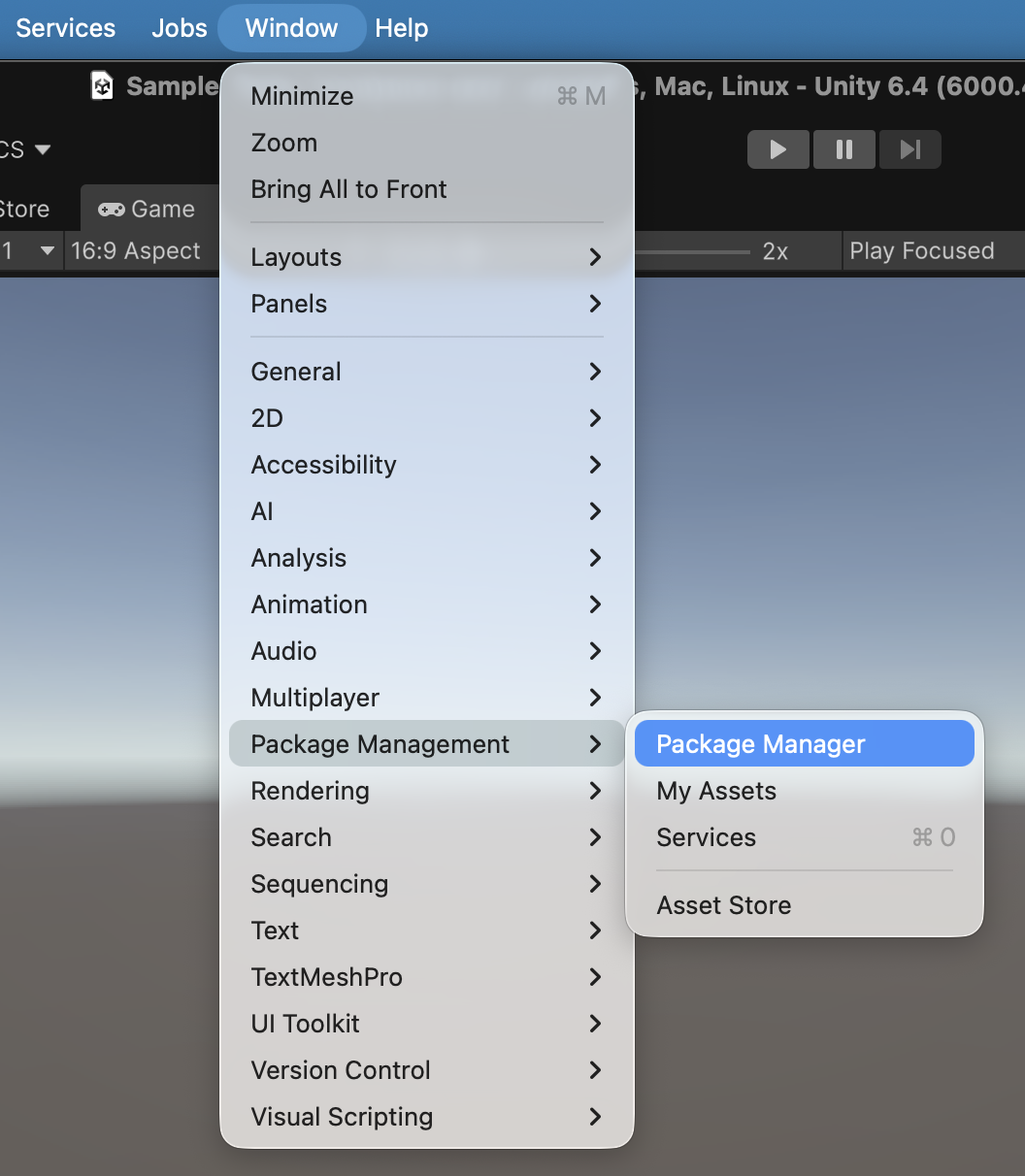
2. Window → Package Management → Package Manager で Package Manager を開きます。
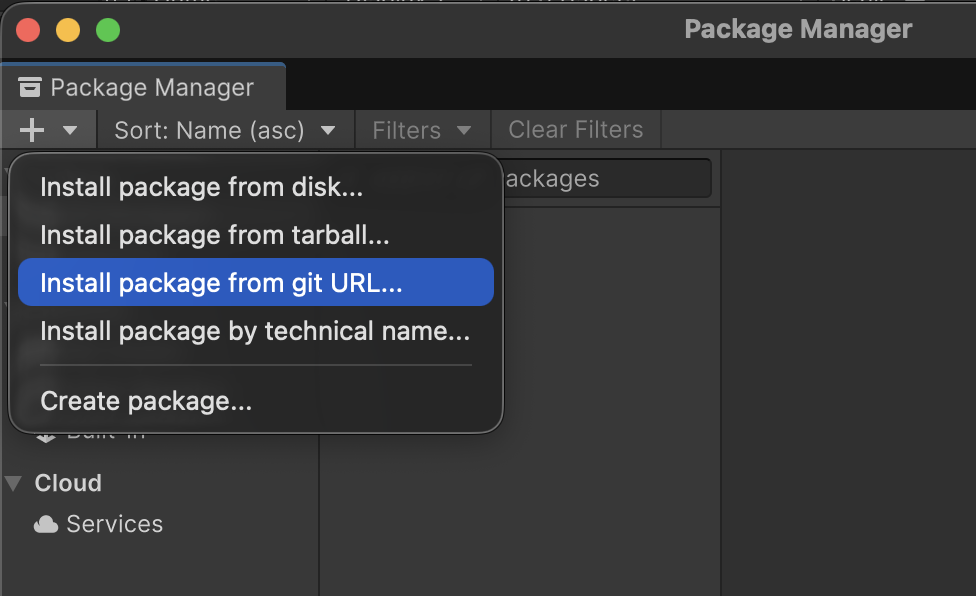
3. 「+」ボタン → Install from git URL… で出てきた入力箇所に「https://github.com/CoplayDev/unity-mcp.git?path=/MCPForUnity#main」を入力して、Install ボタンを押します。
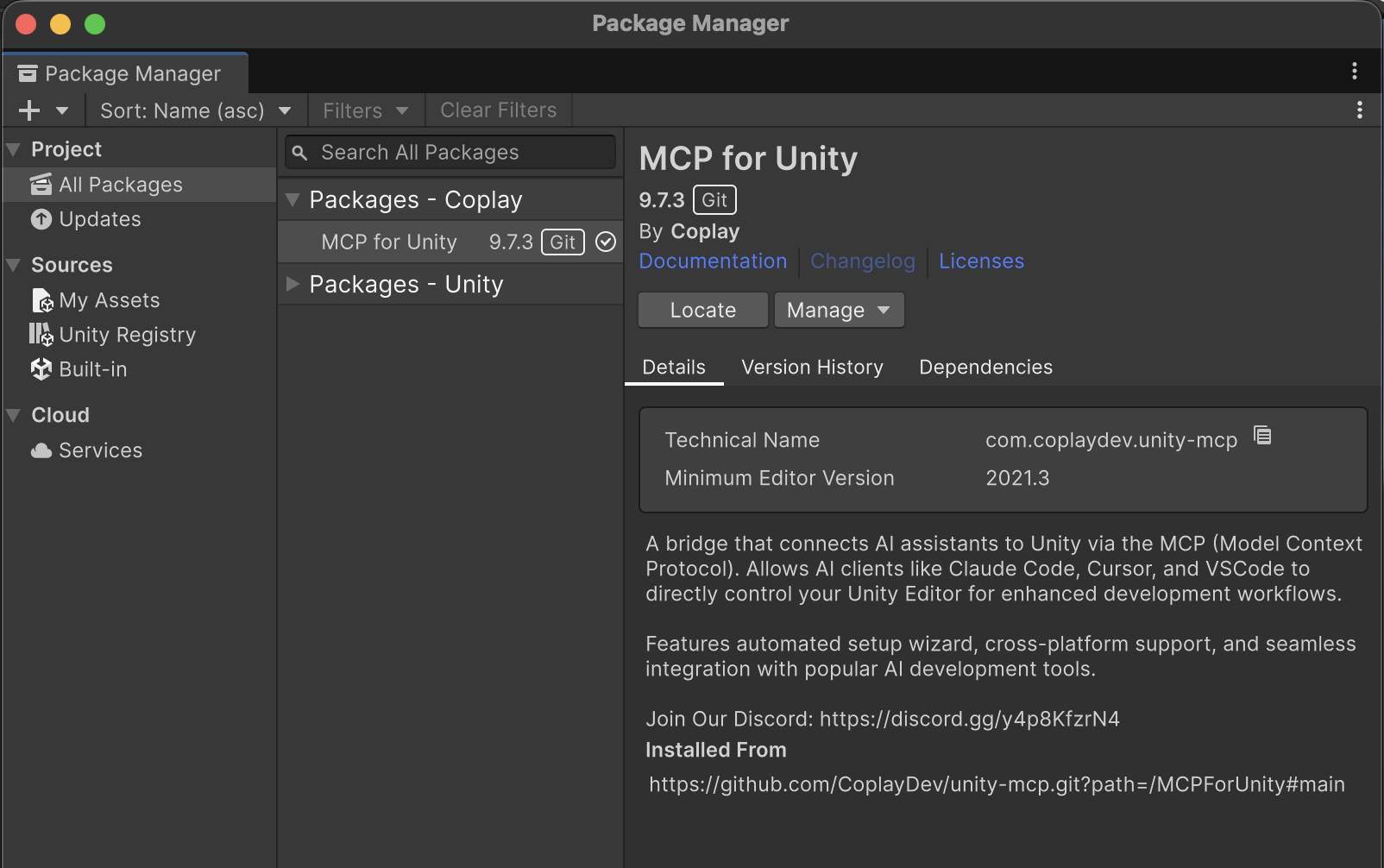
インストールに成功すると以下のようになります。
unity-mcp と Codex の設定
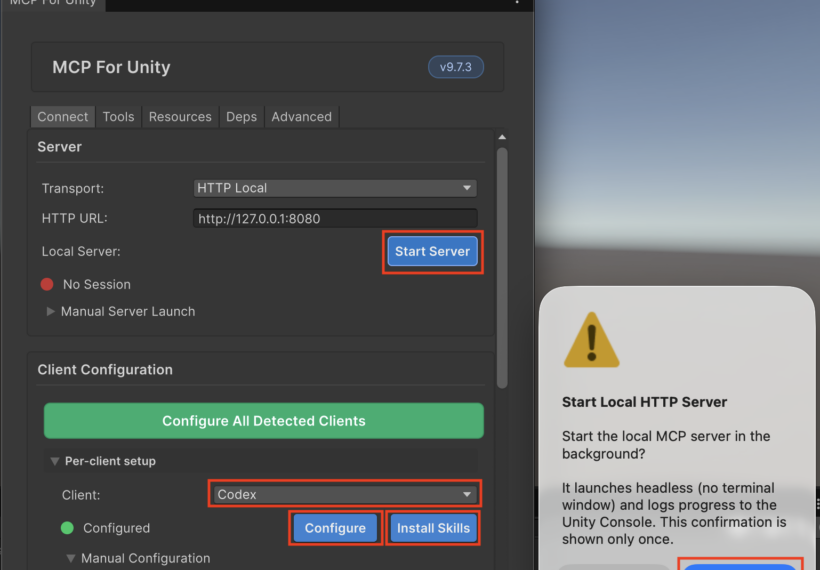
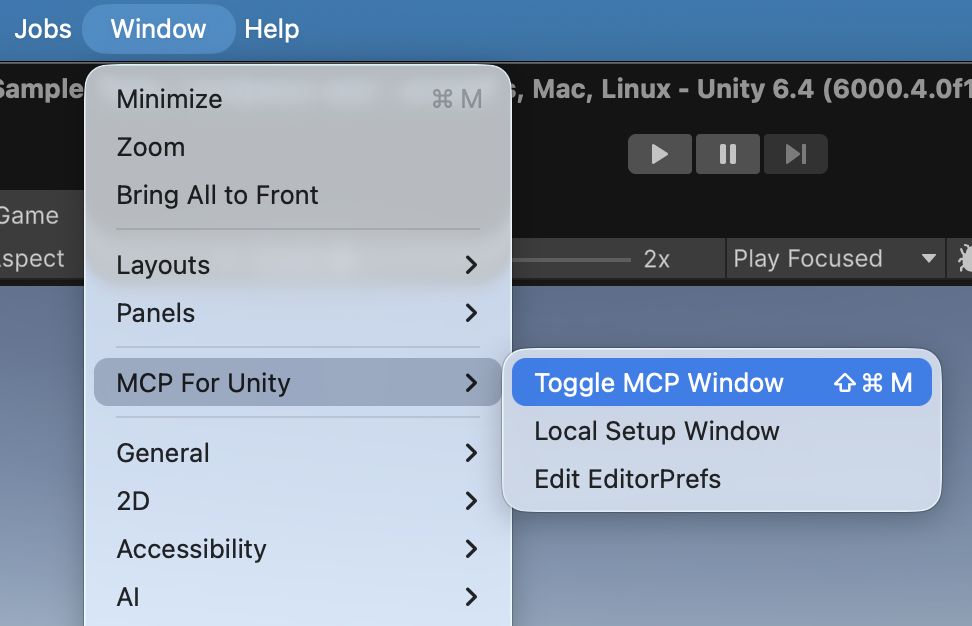
1. Window → MCP For Unity → Toggle MCP Window で unity-mcp のウィンドウを表示します。
2. Start Server ボタンを押して MCP サーバーを起動します。そして、Client を今回使う Codex に設定し、Configure ボタンと Install Skills ボタンを押します。
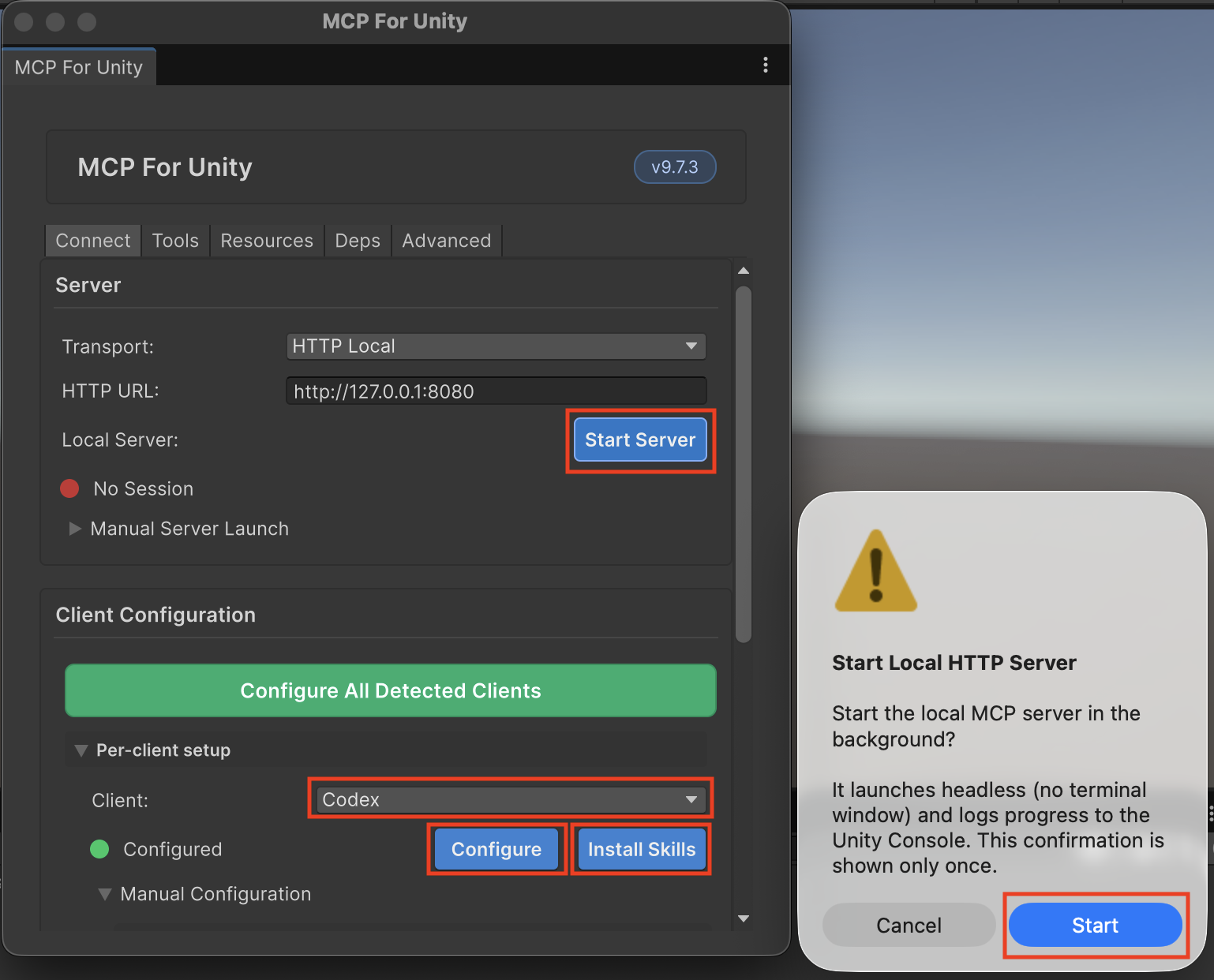
これで設定完了です。
なお、プロジェクト内だけに設定したい場合は、Configure ボタンを押す代わりに、プロジェクト内で例えば以下のように Codex の設定をすればいいと思います。
mkdir .codex
touch .codex/config.toml
config.toml の内容は以下です。
sandbox_mode = "workspace-write"
approval_policy = "on-request"
model_reasoning_summary = "detailed"
model_reasoning_effort = "high"

[features]
rmcp_client = true

[mcp_servers.unityMCP]
url = "http://127.0.0.1:8080/mcp"

[mcp_servers.unityMCP.tools.refresh_unity]
approval_mode = "approve"

[mcp_servers.unityMCP.tools.execute_code]
approval_mode = "approve"

[mcp_servers.unityMCP.tools.run_tests]
approval_mode = "approve"

[mcp_servers.unityMCP.tools.manage_scene]
approval_mode = "approve"

[mcp_servers.unityMCP.tools.batch_execute]
approval_mode = "approve"

[mcp_servers.unityMCP.tools.find_gameobjects]
approval_mode = "approve"

[mcp_servers.unityMCP.tools.read_console]
approval_mode = "approve"

[mcp_servers.unityMCP.tools.manage_editor]
approval_mode = "approve"

[mcp_servers.unityMCP.tools.manage_camera]
approval_mode = "approve"

[sandbox_workspace_write]
network_access = false
unity-mcp で必要な最小限の設定は features と mcp_servers.unityMCP だけです。MCP For Unity のウィンドウの Manual Configuration を展開すると Configuration のところに表示されます。
他の設定は以下の意味です。
- unity-mcp を使うときに、Codex が各操作に承認を求めてくるので、これを自動で承認するためのもの
- ワークスペース以外の書き込みには承認を求めるようにするもの
- シェルコマンドからのネットワークアクセスを禁止するもの
- 推論要約を詳細に出力させるもの
- 推論モードを high にさせるもの
あと、一応おまじない的に .codex/rules/default.rules に以下の内容を記載しておきます。
prefix_rule(
  pattern = ["sudo"],
  decision = "forbidden",
  justification = "Never run sudo from Codex.",
)

prefix_rule(
  pattern = ["rm", "-rf"],
  decision = "prompt",
  justification = "Recursive deletion must be reviewed manually.",
)

prefix_rule(
  pattern = ["rm", "-fr"],
  decision = "prompt",
  justification = "Recursive deletion must be reviewed manually.",
)
簡単なゲームを開発してもらう
1. まずは軽く動作確認したいので、Codex を起動して、例えば以下のプロンプトで中央に球とキューブを配置してもらってみます。
Unity の現在開いているシーンの中央に、デフォルトの球とキューブを並べて配置してください。
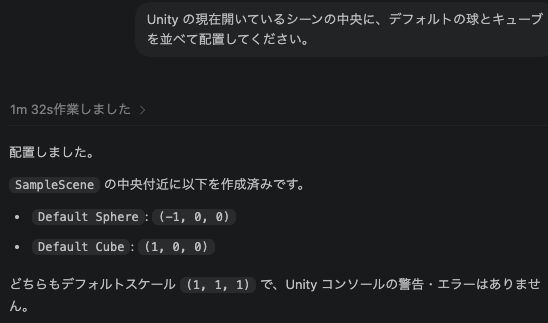
VS Code 上の Codex のチャットウィンドウでやっています。
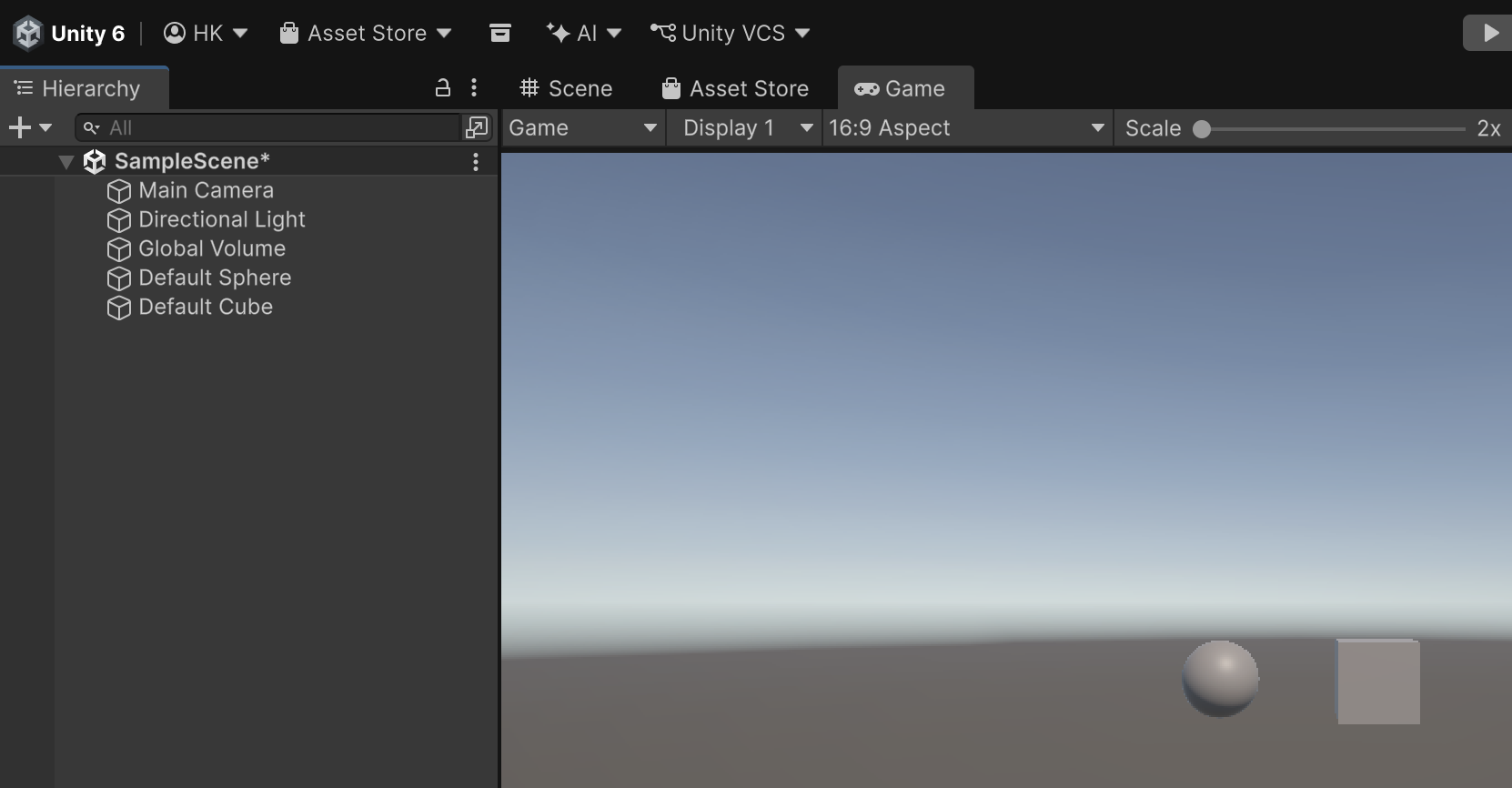
うまく動きました。
2. 動くことがわかったので、作成してもらった球とキューブは削除してもらいつつ、例えば以下のプロンプトで簡単なゲームを開発してもらいます。
Unity の現在のシーンにて最小限の 3D 鬼ごっこゲームを作成してください。プレイヤーは十字キー操作で移動します。ステージは最もシンプルな空間に多少の柱などの障害物を配置してください。プレイヤーは 10 秒間逃げ切れればゲームクリアとします。開発については、最小限のコードで実装するようにしてください。また、Edit Mode / Play Mode の両方を整備して、メジャーなゲームの状況をテストできるようなケースを用意し、テストが通るようにしてください。なお、プレイヤーや鬼やステージなどは基本図形だけでいいです。また、今シーンにある球とキューブは削除してください。
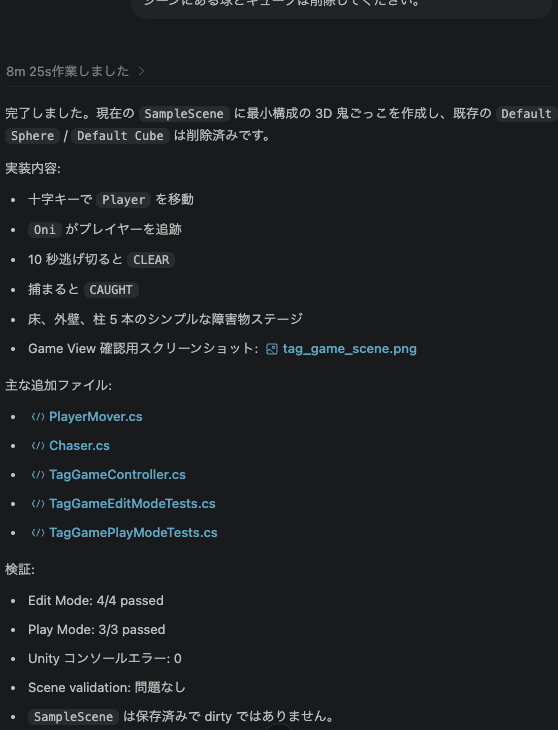
完了しました。
3. Unity 上でゲームを実行して動作確認します。
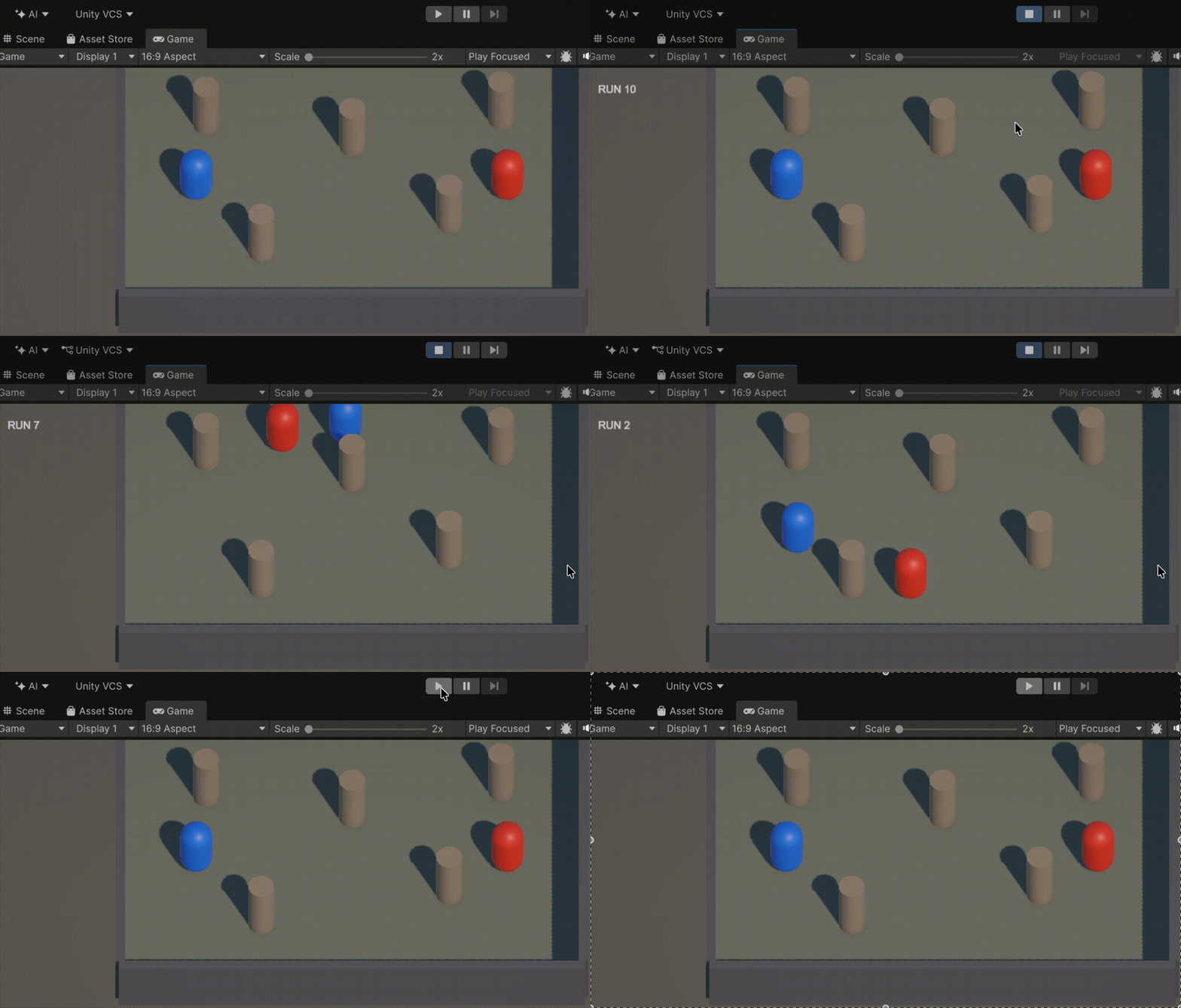
カメラの位置が良くなくて見切れてしまっていますが、一応できていますね。
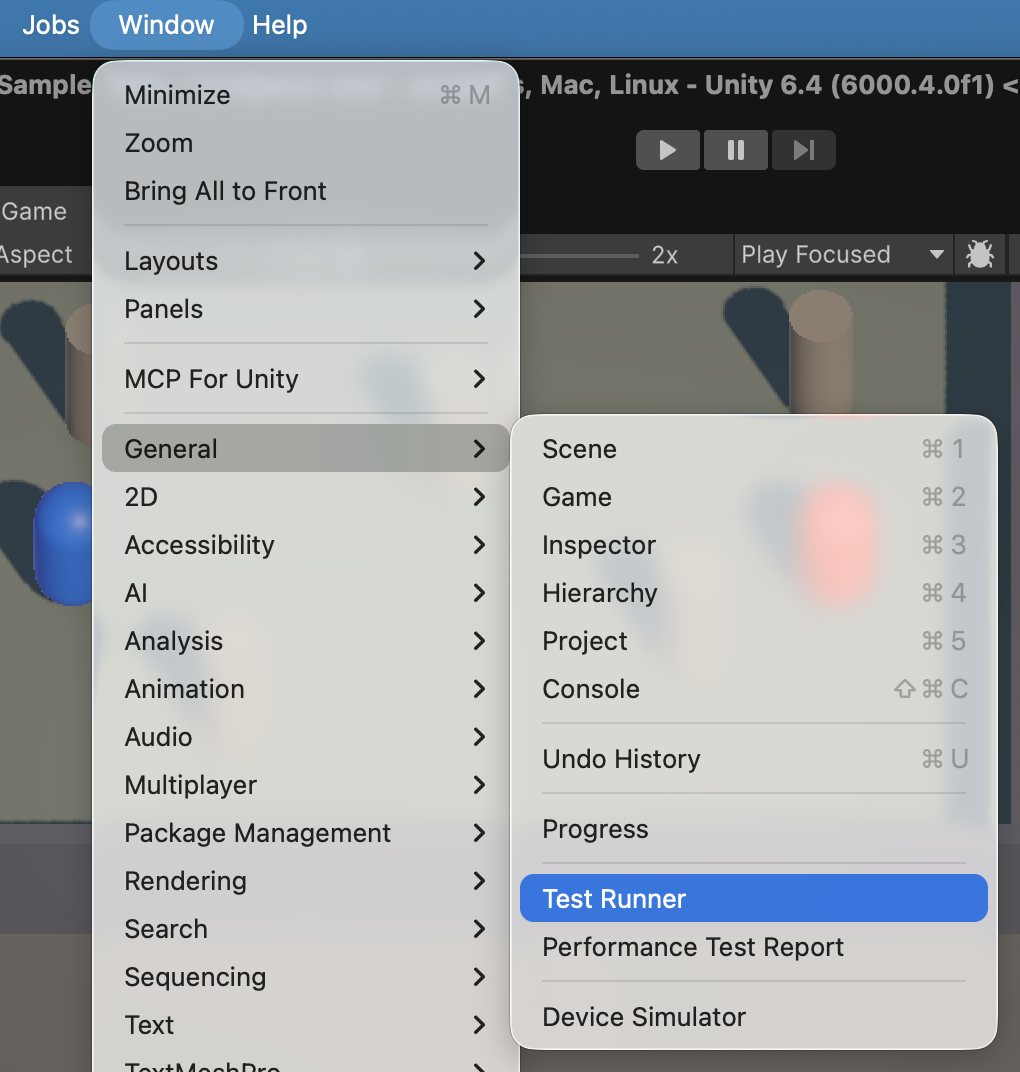
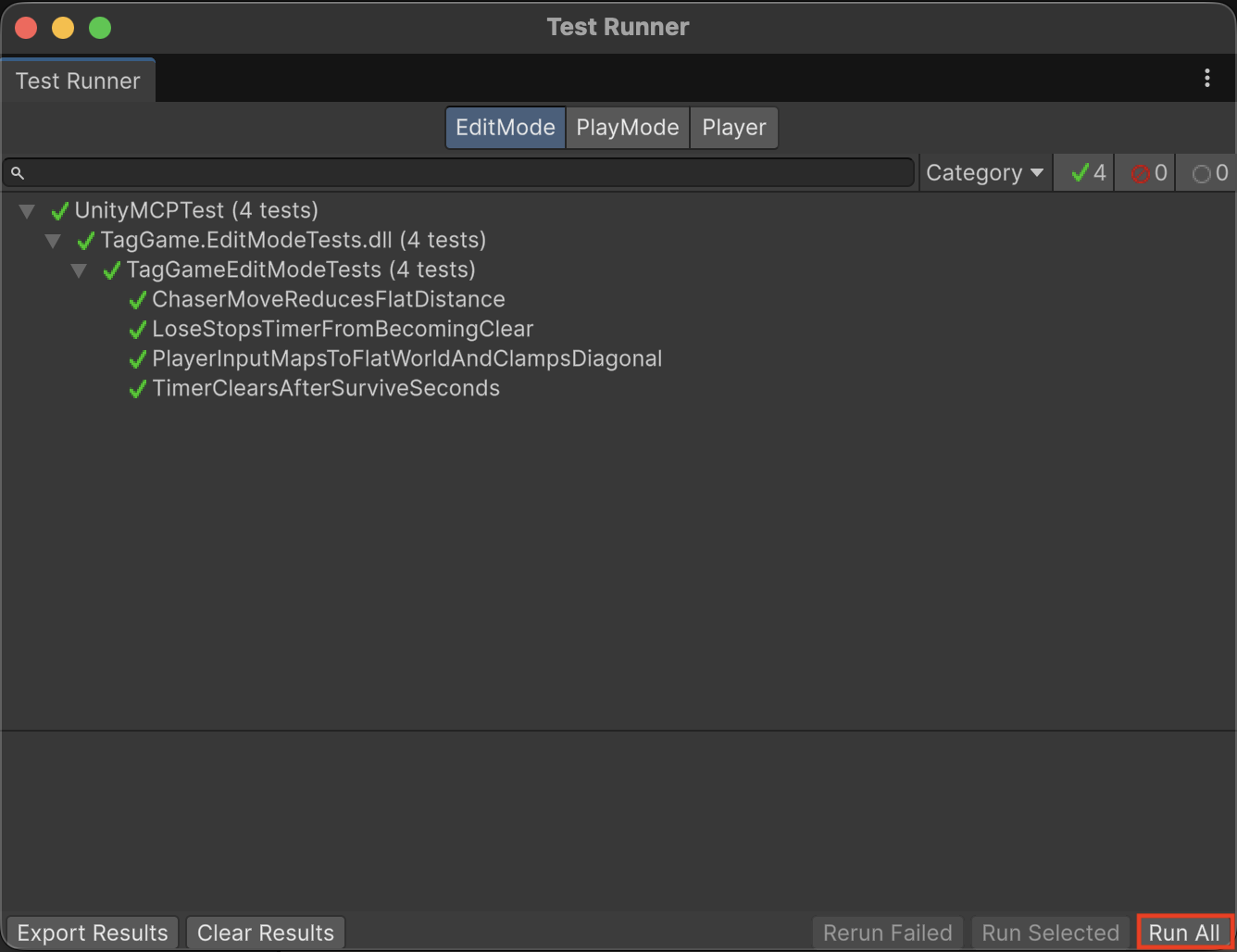
4. Window → General → Test Runner からテストを動かしてみます。
EditMode を見ると、ちゃんと 4 つテストケースがあって全部通りますね。
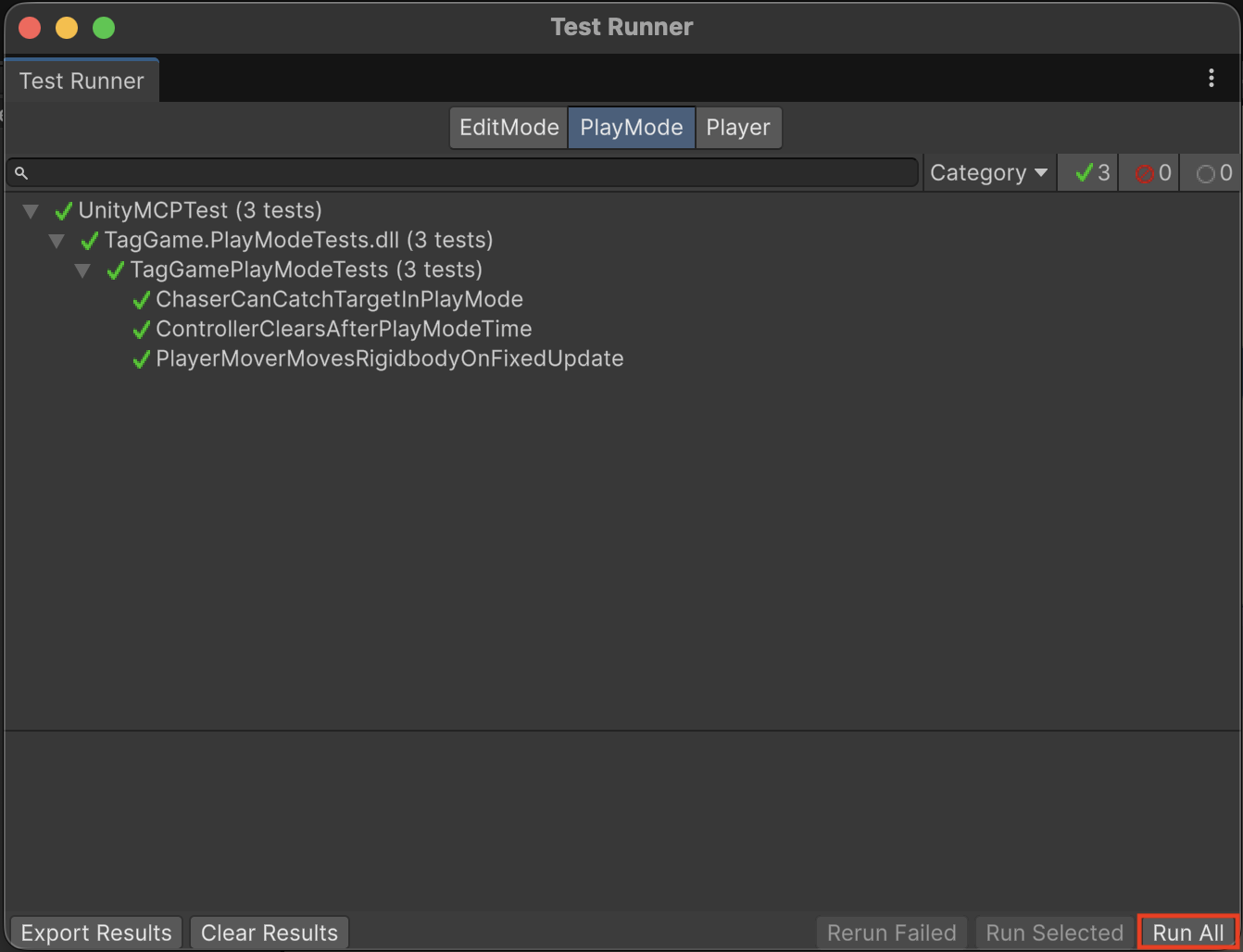
PlayMode も 3 つテストケースがあって、全部通りますね。
5. 動作することがわかったので、例えば以下のプロンプトでカメラ位置だけずらしてもらいます。
ステージの上部が見切れているので、常にステージ全体が見れるようにカメラ位置を動かしてください。
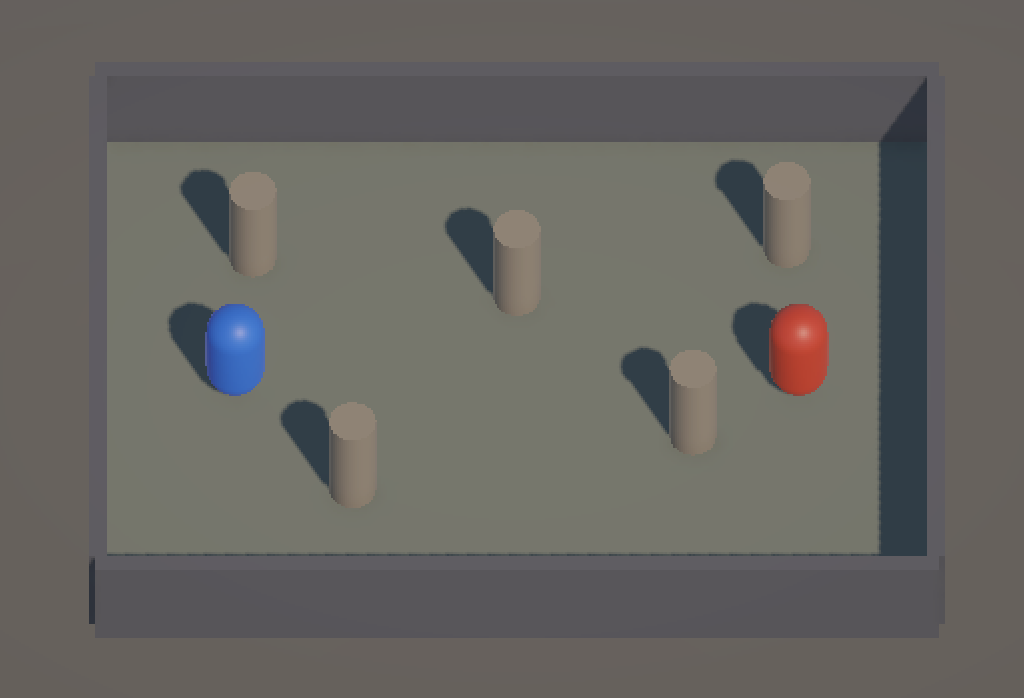
良い感じに修正されました。
CoplayDev 版 unity-mcp を使ってみました。非常に簡単に使えて便利だと思いました。