VibeUE を使うと Codex に Unreal Engine を操作してもらうことができ、テストも含めて簡単なゲーム開発ができたのでメモしておきます。

環境
- MacOS: 26.5.1(25F80)
- Unreal Engine: 5.7.4
- VibeUE: Last Updated at 2026/5/21
- Codex: v0.139.0
- モデル: GPT-5.5
VibeUE のインストール
1. Unreal Editor にて、New Project から Blank のプロジェクトを Blueprint で作成します。
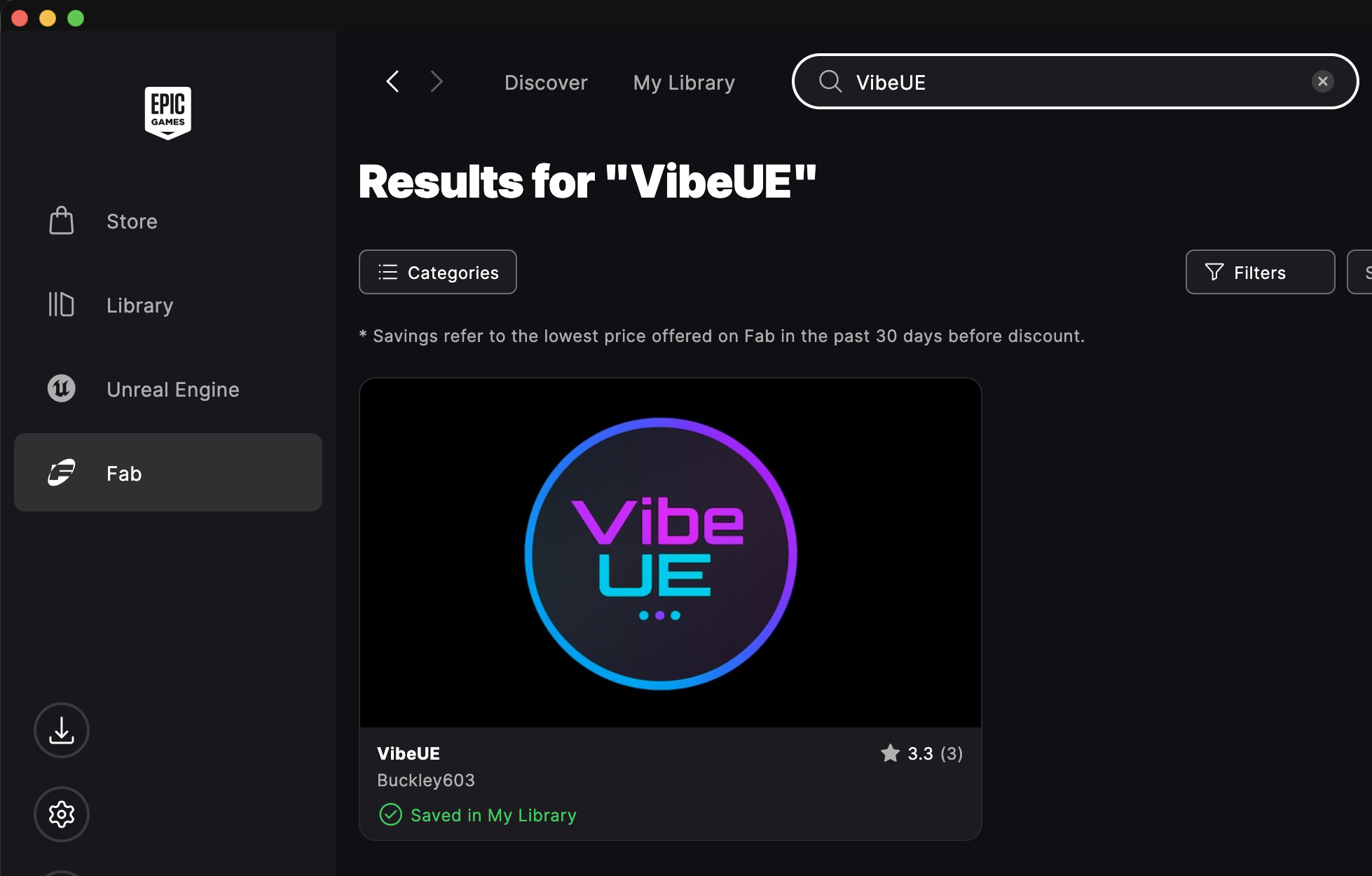
2. Epic Games Launcher の Fab から VibeUE を検索してライブラリに追加して、Install します。
VibeUE の設定
1. プロジェクトに戻って、以下の VibeUE Installation Guide のステップ 2 を実施します。

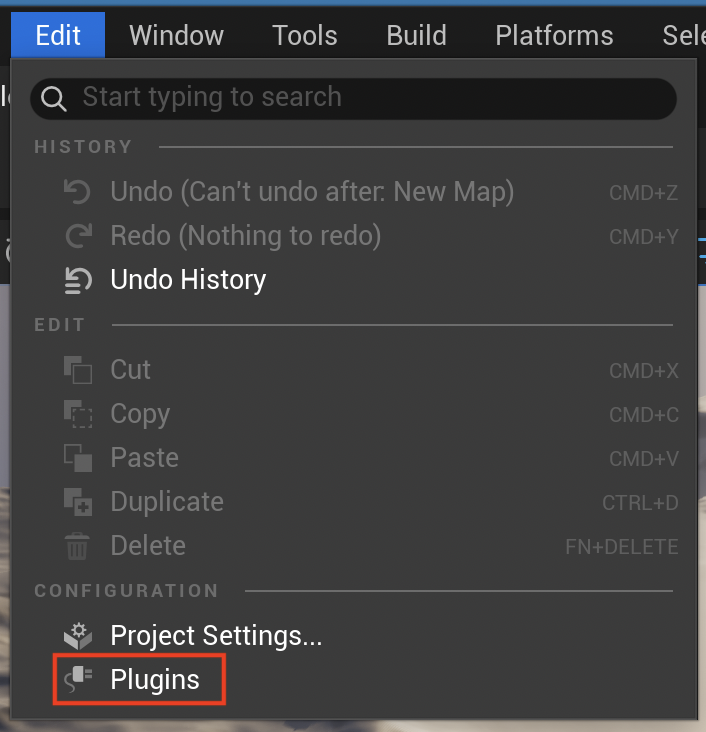
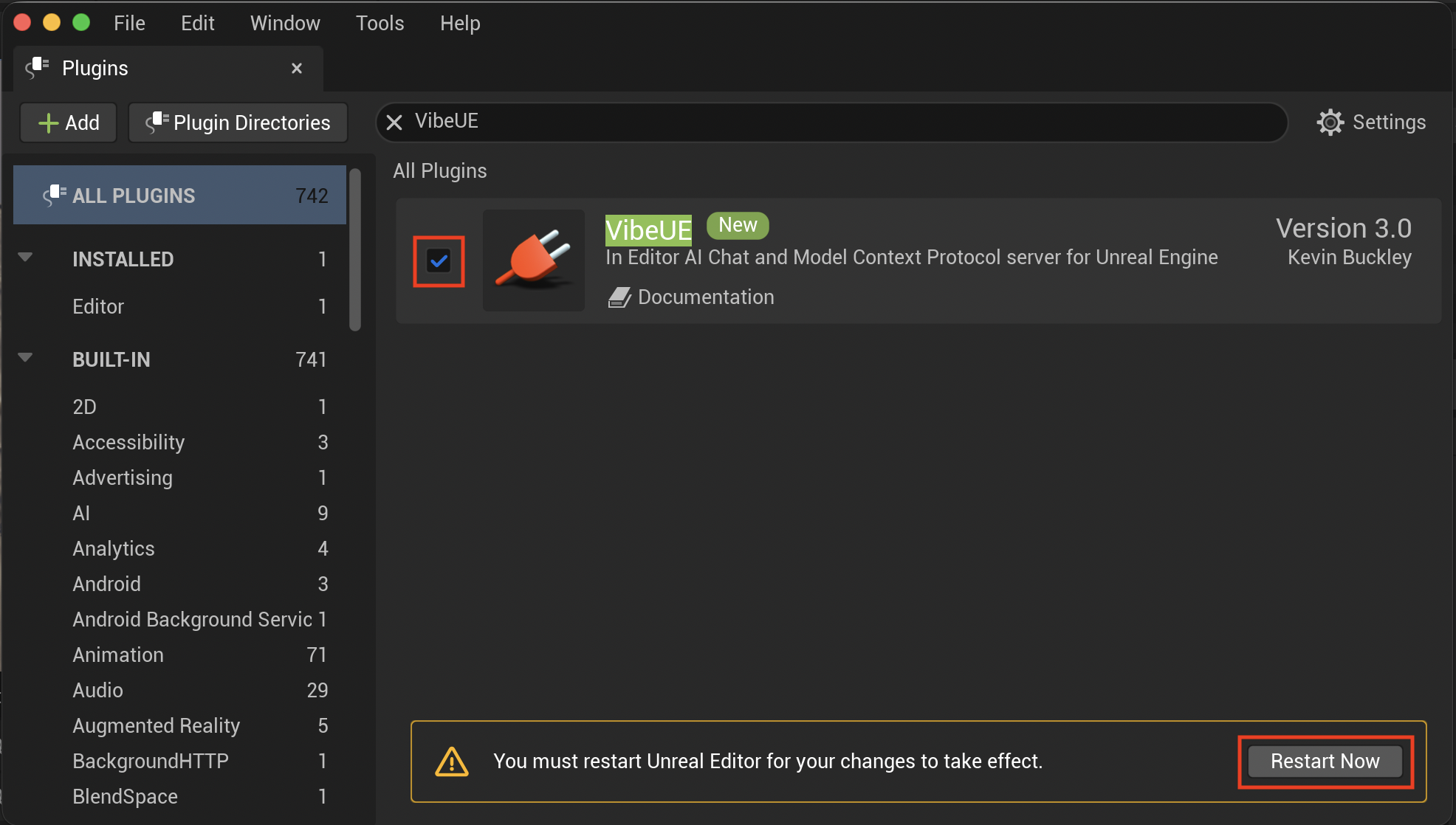
Edit → Plugins を選択して、表示されたウィンドウにて VibeUE を検索して、VibeUE にチェックを入れます。そして、Unreal Editor を再起動します。
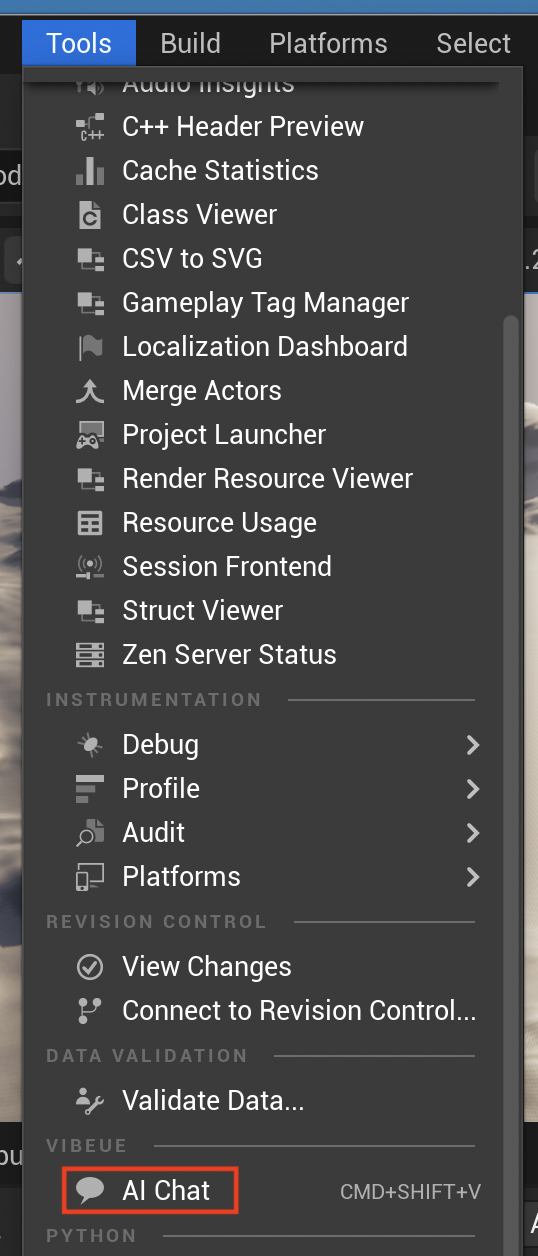
2. Tools → AI Chat から VibeUE AI Chat ウィンドウを開きます。
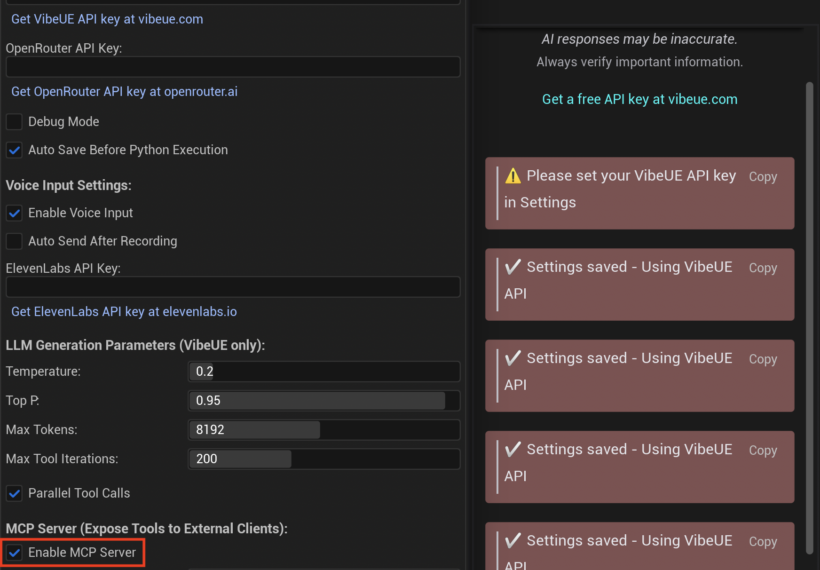
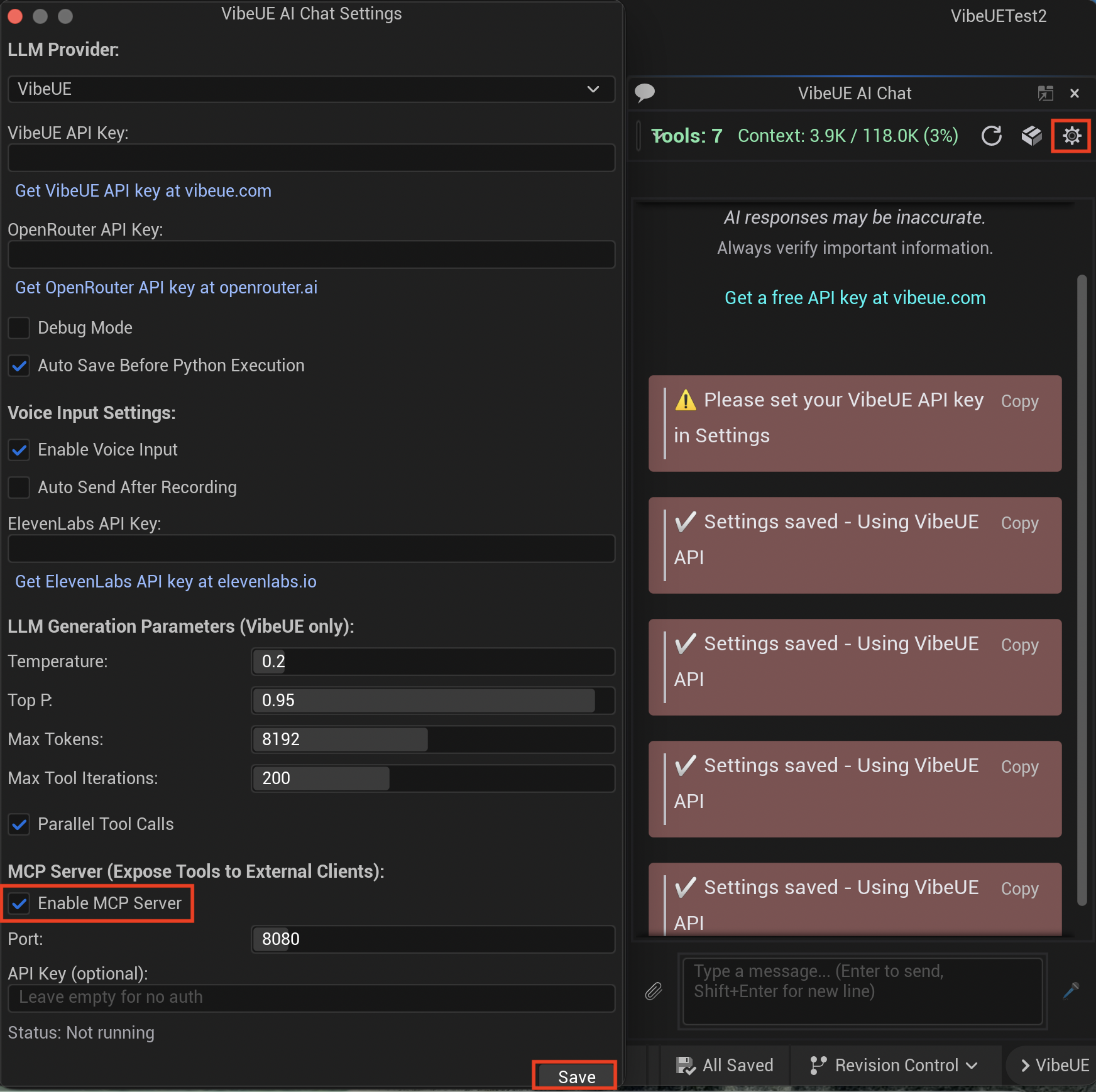
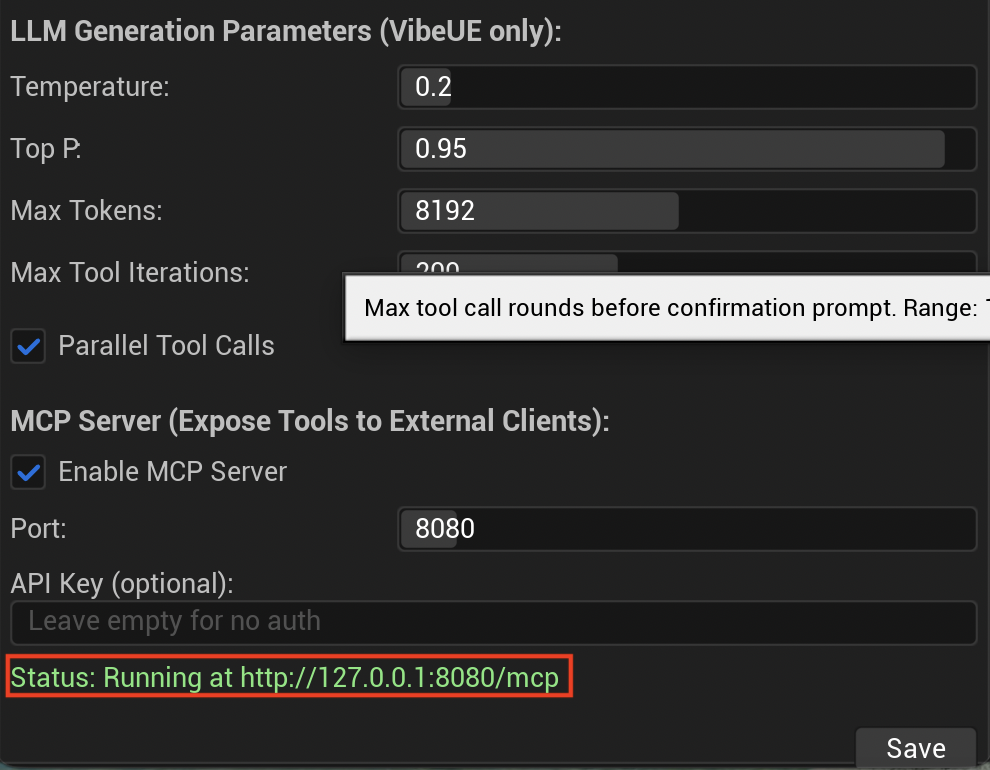
3. Vibe UE AI Chat の歯車ボタンを押して表示されたウィンドウにて、Enable MCP Server にチェックを入れて、Save ボタンを押します。その後、もう一回歯車ボタンを押して、「Status: Running at http://127.0.0.1:8080/mcp」が表示されているのを確認して閉じます。
Codex の設定
1. プロジェクトディレクトリにて、Codex の設定ファイル config.toml を default.rules (オプション) を設定します。
以下のコマンドで空のファイルを作成します。
mkdir -p .codex/rules
touch .codex/config.toml .codex/rules/default.rules
config.toml を以下のように設定します。
sandbox_mode = "workspace-write"
approval_policy = "never"
model_reasoning_summary = "detailed"
model_reasoning_effort = "high"

[mcp_servers.VibeUE]
url = "http://127.0.0.1:8080/mcp"
startup_timeout_sec = 30
tool_timeout_sec = 60

[mcp_servers.VibeUE.tools.manage_skills]
approval_mode = "approve"

[sandbox_workspace_write]
network_access = false
VibeUE で必要な最小限の設定は mcp_servers.VibeUE だけです。それ以外の設定は以下の意味で、個人的にあった方が良さそうなものを入れています。
- VibeUE を使うときに、Codex が各操作に承認を求めてくるので、これを自動で承認するためのもの
- ワークスペース以外の書き込みを制限するようにするもの
- シェルコマンドからのネットワークアクセスを禁止するもの
- 推論要約を詳細に出力させるもの
- 推論モードを high にさせるもの
default.rules には、テスト実行用のコマンド許可と、とりあえず個人的にどんなプロジェクトでも入れている sudo と rm -rf を制限する設定を入れておきます。
prefix_rule(
  pattern = ["sudo"],
  decision = "forbidden",
  justification = "Never run sudo from Codex.",
)

prefix_rule(
  pattern = ["rm", "-rf"],
  decision = "prompt",
  justification = "Recursive deletion must be reviewed manually.",
)

prefix_rule(
  pattern = ["rm", "-fr"],
  decision = "prompt",
  justification = "Recursive deletion must be reviewed manually.",
)

prefix_rule(
  pattern = [
    "/Users/Shared/Epic Games/UE_5.7/Engine/Binaries/Mac/UnrealEditor-Cmd",
    "/Path/To/Project/<プロジェクト名>.uproject",
    "-nullrhi",
  ],
  decision = "allow",
  justification = "Allow command-line Functional Testing for this Unreal project.",
)
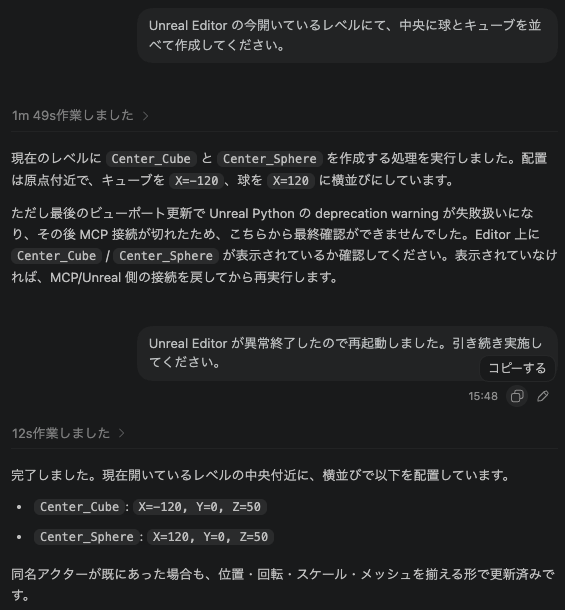
2. Codex で Unreal Editor が操作できるか確認してみます。例えば以下のプロンプトで簡単なアクターを作成してもらいます。
Unreal Editor にて、中央に球とキューブを並べて作成してください。
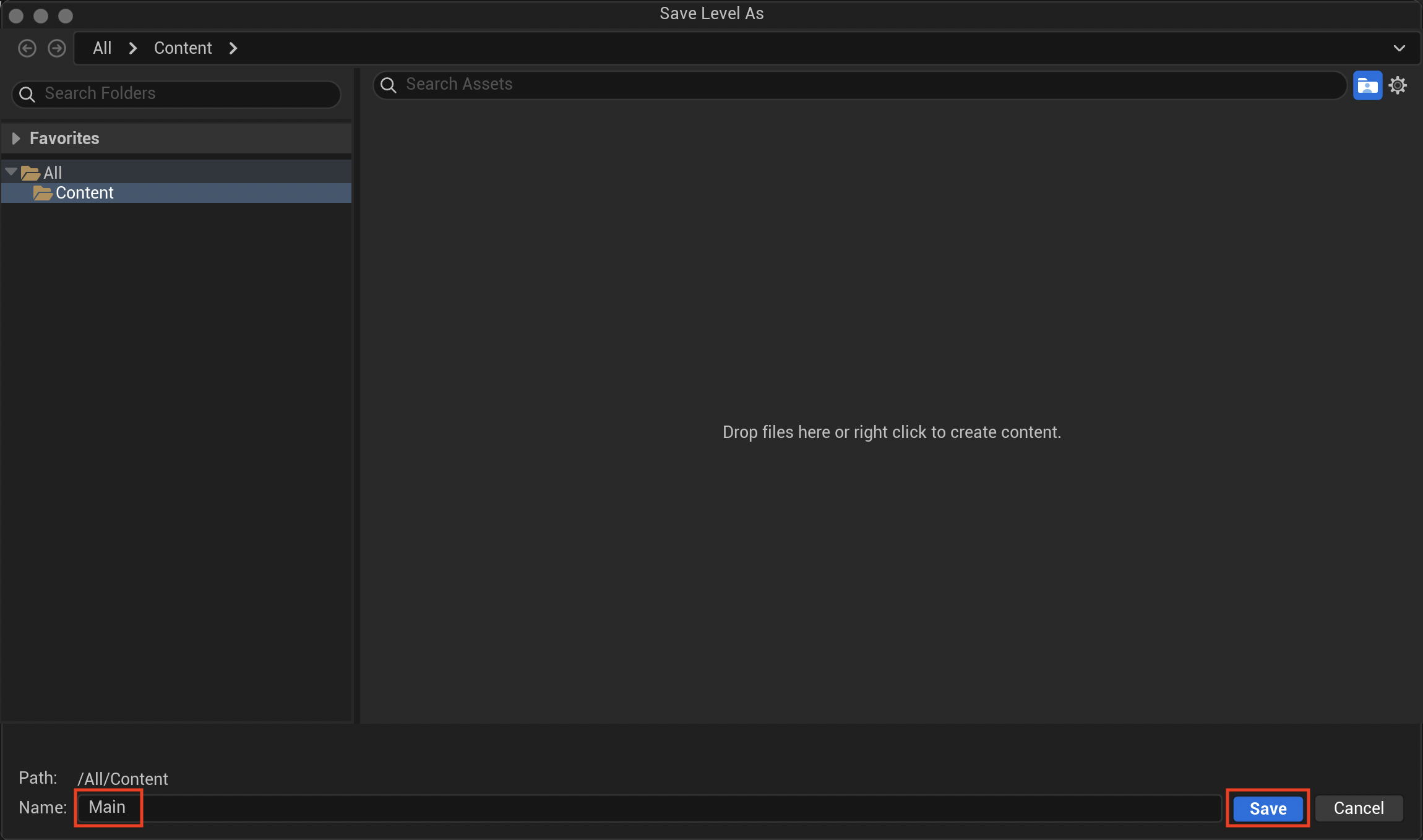
Codex にて処理が進むと、レベルの名前をつけて保存の画面が出てきます。そのままにしておくと Codex がずっと待ってしまうので、適当に名前をつけて Save ボタンを押してください。
異常終了してしまう時がありますが、その時は再度 Unreal Editor を開いて、MCP サーバーが起動しているか Vibe UE AI Chat の歯車ボタンから確認した上で、再度 Codex に依頼してください。
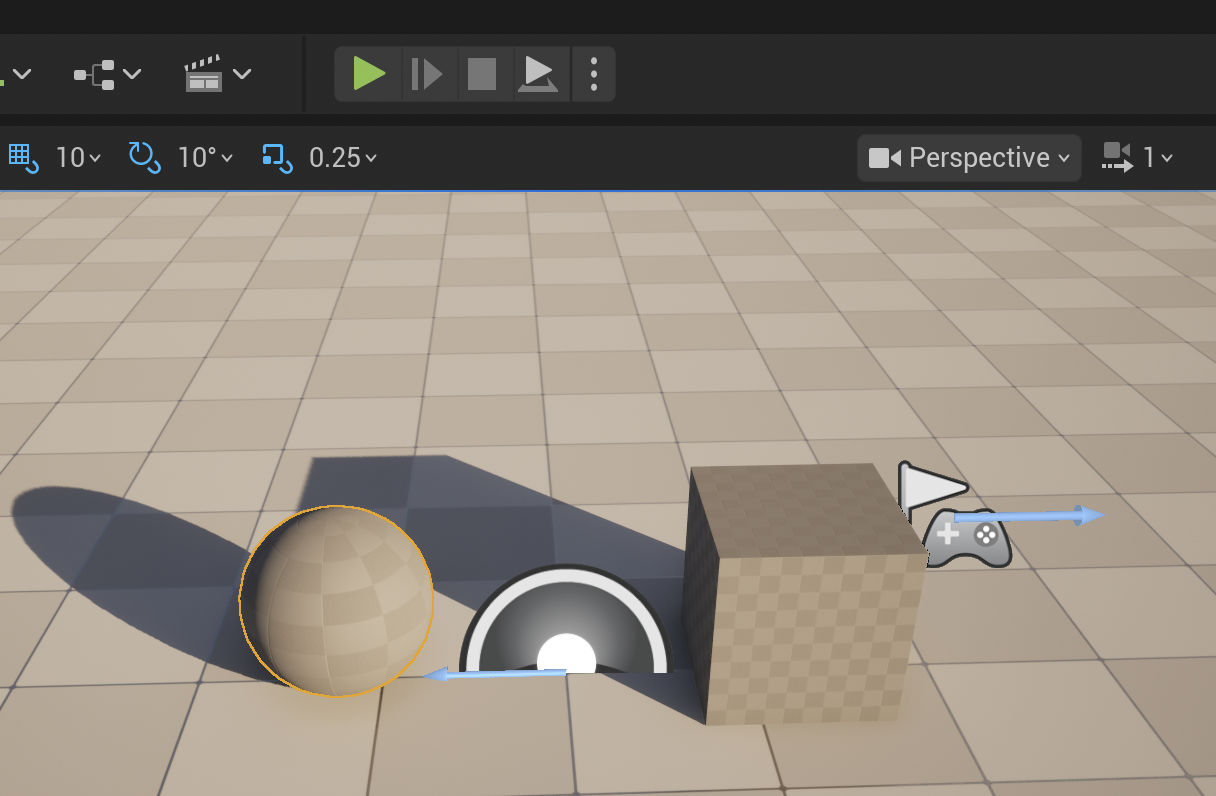
成功しました。
簡単なゲームを開発してもらう
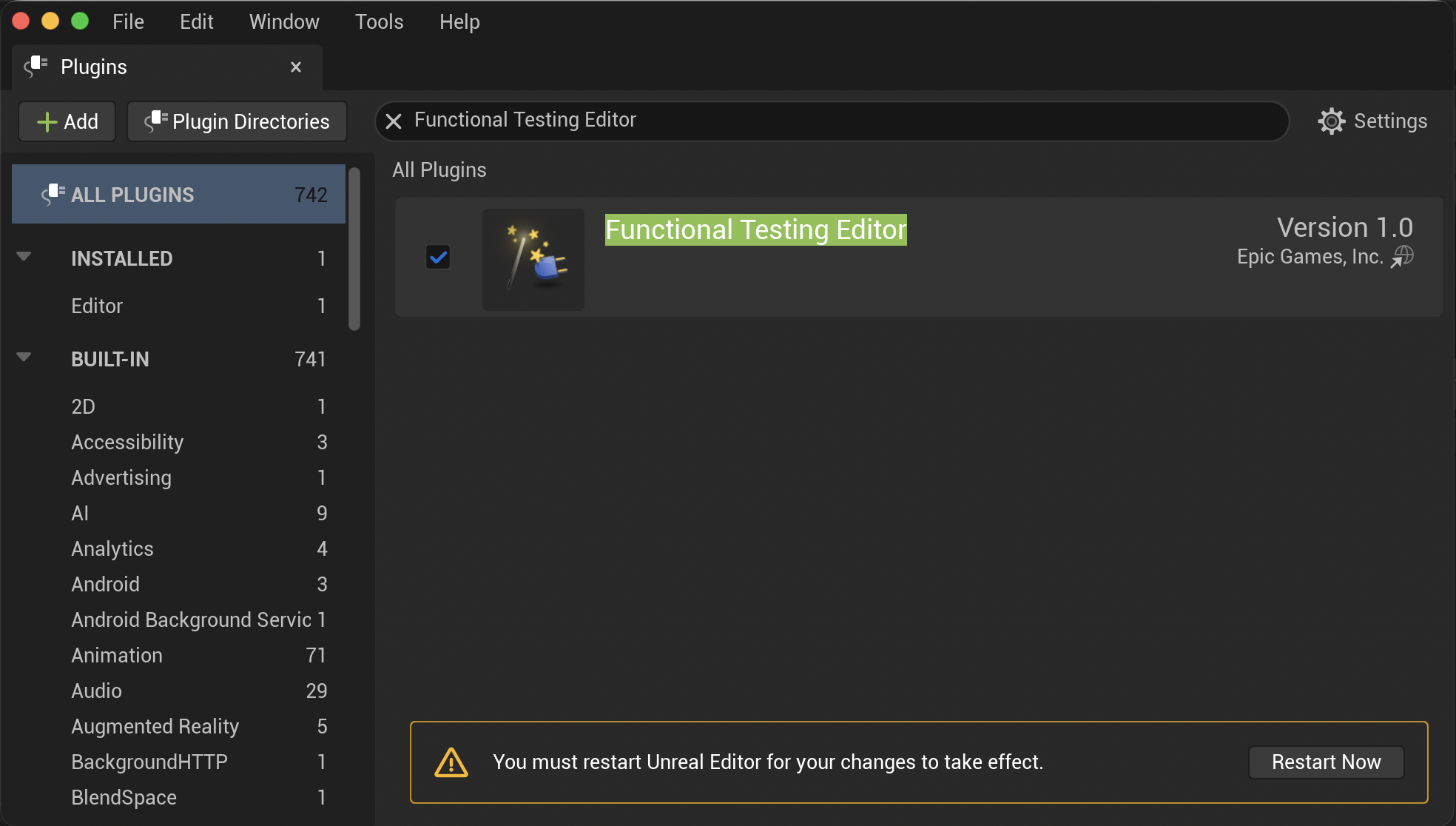
1. Functional Tests のテストケースも作成してもらうので、AI は使わないですが、一応先に Functional Testing Editor プラグインを入れておきます。 Edit → Plugins から Functional Testing Editor にチェックを入れて再起動します。
2. 作成してもらった球とキューブは削除してもらいつつ、例えば以下のプロンプトで簡単なゲームを開発してもらいます。
Unreal Editor にて最小限の 3D 鬼ごっこゲームを作成してください。プレイヤーは WASD キー操作で移動します。ステージは最もシンプルな空間に多少の柱などの障害物を配置してください。プレイヤーは鬼に捕まらずに 10 秒間逃げ続けたらゲームクリアとします。開発については、最小限の Blueprint にしてください。また、Functional Tests にてメジャーなゲームの状況をテストできるようなケースを整備して、テストが通るようにしてください。なお、プレイヤーや鬼やステージなどは基本図形だけでいいです。また、今のレベルにある球とキューブは削除してください。
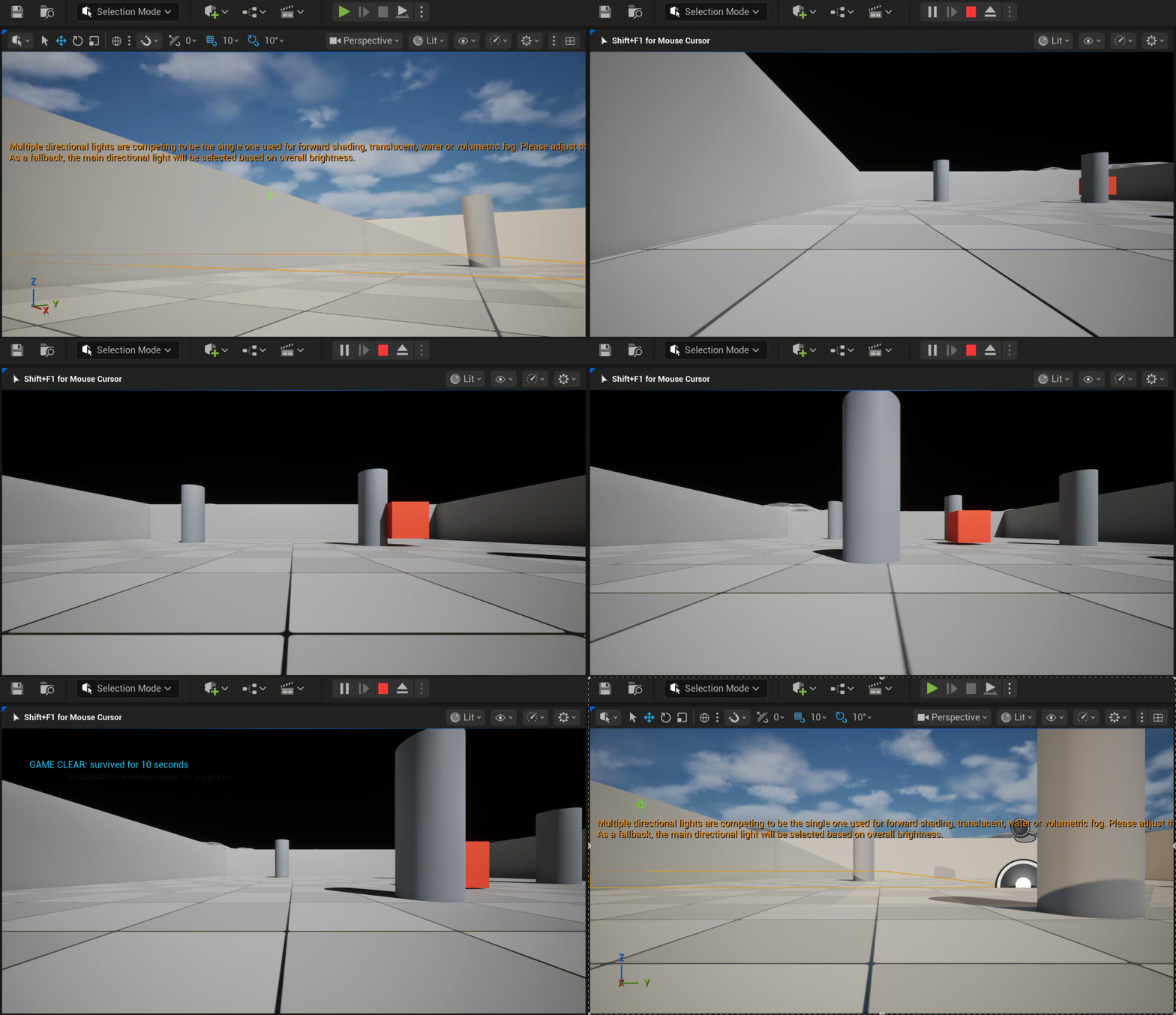
動きました。ただ、Blueprint のコンパイルエラーを放置していたり、カメラがおかしくてプレイすると変な場所が見えたりしたので、何度も修正してもらいました。
何度も修正をお願いしていると無駄に複雑にしてしまうので、何度修正依頼しても直らないときは「シンプルにしてください」と言ってみるのも良いと思います。
3. Functional Tests も動くか確認したいので、Tools → Test Automation から、Project → Functional Tests の最下層にあるテストを選択して実行します。
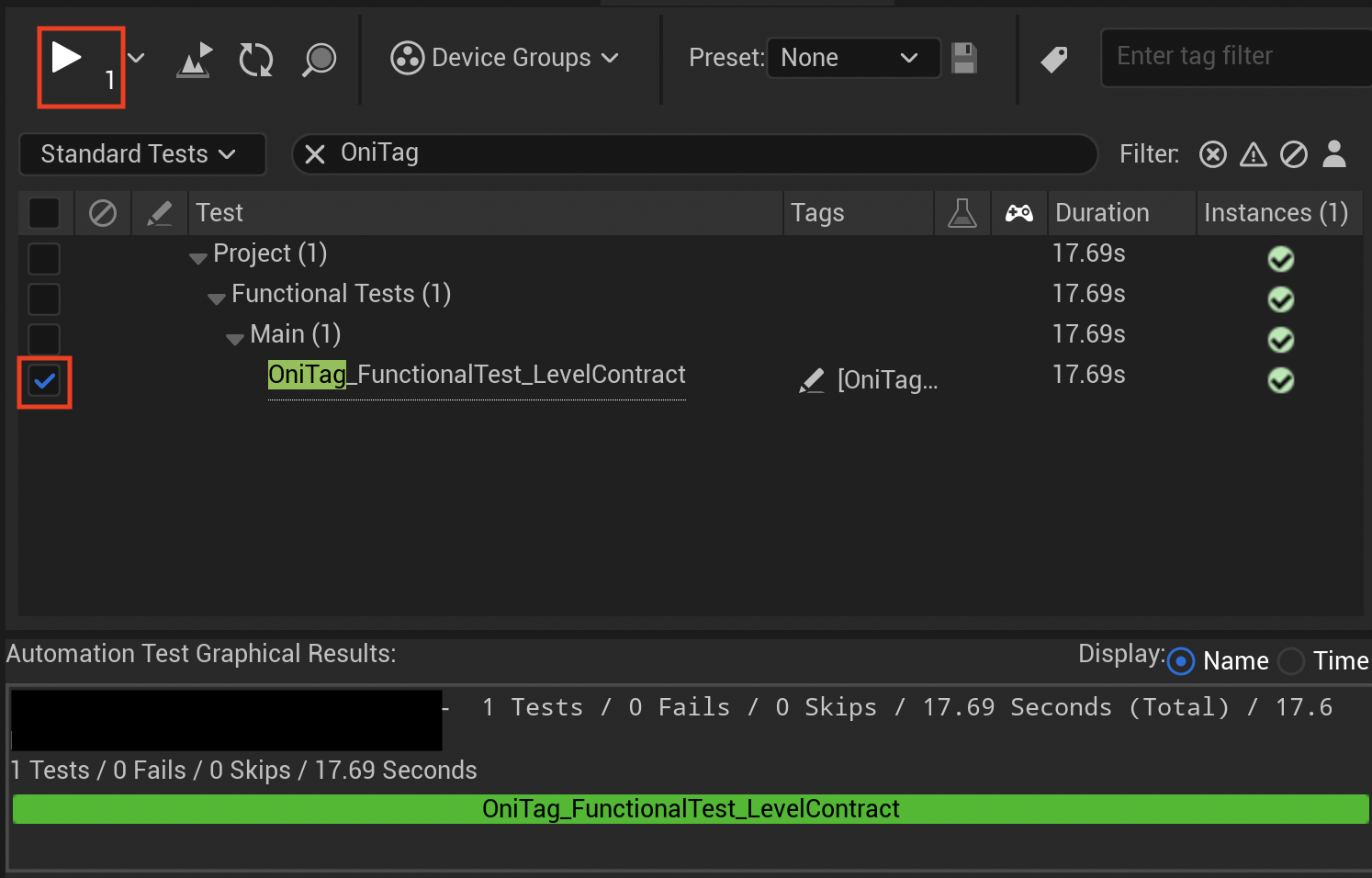
成功しました。
VibeUE を使ってみました。Unreal Engine の Blueprint だと AI 的には開発が難しいのか、何度も修正しないとちゃんと動きませんでしたが、VibeUE 自体は非常に簡単に使えて便利でした。